Tutorial
Come organizzare gli appunti con Paste
Cerca una frase che hai copiato prima e raccogli nei Pinboard i frammenti che usi spesso.
In questa pagina
Perché conservare più di una copia
Quando copi un testo, gli appunti del sistema conservano il contenuto pronto da incollare. Se prima di usarlo copi qualcos’altro, potresti aver bisogno di tornare alla pagina o al documento originale per recuperarlo. Una cronologia ti offre un passaggio in più: cercare una copia precedente e scegliere quale reinserire. Il vantaggio si nota soprattutto quando raccogli più informazioni da luoghi diversi, non quando incolli subito l’unico elemento che ti serve.
Paste deve essere in esecuzione per acquisire le copie sul Mac. Prima di provare, usa un documento senza dati personali e verifica che l’app da cui copi non sia stata esclusa nelle impostazioni di privacy. La scorciatoia dell’esempio è quella documentata da Paste per il Mac; se l’hai cambiata, usa quella che hai configurato o apri l’app dalla barra dei menu.
Recupera una copia precedente
- Copia tre frasi
Con Paste in esecuzione, apri un documento di prova e copia una frase per volta. Comincia da questo esempio, poi copia «Rivedere il totale» e «Consegna venerdì».
Bozza preventivo - Cerca la prima copia
Su Mac, apri Paste con Maiuscole + Comando + V o con la scorciatoia che hai impostato. Cerca «preventivo», seleziona la prima frase e premi Invio.
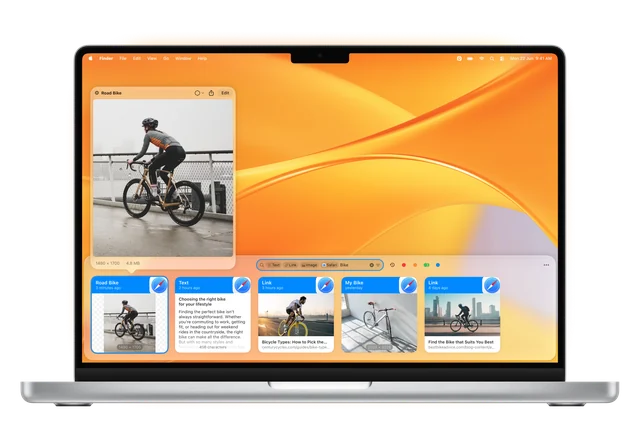
La composizione ufficiale di Paste mostra la ricerca nella cronologia su Mac. Media kit PasteIngrandisci - Controlla cosa incolli
Torna al documento di prova: con l’incolla diretto la frase compare nel campo attivo. Senza il permesso di accessibilità, Paste la copia negli appunti e puoi inserirla con Comando–V. Dovresti ritrovare «Bozza preventivo».
La cronologia non sostituisce un archivio
La cronologia è utile quando hai copiato un indirizzo, poi un’altra frase, e ti accorgi di aver bisogno del primo elemento. Una raccolta dedicata ha un altro scopo: conservare materiali che vuoi ritrovare più volte. Tieni separate queste due abitudini, altrimenti rischi di accumulare copie occasionali senza sapere quali siano ancora valide.
Per esempio, una risposta generica può essere una buona base riutilizzabile; la risposta già inviata a un cliente può contenere nomi o condizioni specifiche e richiede maggiore cautela. Prima di riusare un frammento, controlla se date, collegamenti e istruzioni sono ancora corretti. Un testo facile da recuperare non è necessariamente aggiornato.
Conserva i frammenti che riusi davvero
Con +, crea un Pinboard per un lavoro ricorrente, per esempio le risposte di assistenza. Aggiungi un saluto, una richiesta di informazioni e il link che mandi più spesso. Quando ne riusi uno, controlla destinatario e link prima di inviarlo.
Gestisci la cronologia con criterio
Un esempio: raccogliere fonti per un riepilogo
Supponi di preparare un riepilogo e di aver trovato tre pagine utili. Puoi copiare il primo indirizzo, poi una frase dalla seconda pagina e infine il titolo della terza. Apri Paste, cerca una parola che ricordi e controlla l’anteprima prima di scegliere l’elemento da incollare. Una volta inserito il link nel riepilogo, aggiungi una frase che spieghi perché lo hai conservato: la cronologia aiuta a recuperare il contenuto, ma non decide se la fonte sia pertinente o attendibile.
Se intendi tornare spesso a una di quelle risorse, puoi aggiungerla a una raccolta dedicata. Prima di usarla in un documento condiviso, apri l’indirizzo e verifica che sia ancora quello corretto e che i destinatari possano accedervi. Per il lavoro di ricerca con più persone, un documento di progetto in Craft aiuta a registrare anche versioni e decisioni; non tutto il materiale del progetto deve finire nella cronologia degli appunti.
Quando la copia non compare
Se non trovi la frase di prova, controlla prima che Paste fosse aperta quando l’hai copiata. Poi verifica se la ricerca contiene il termine corretto e se l’app di origine è esclusa. Se il contenuto è stato copiato da un’app esclusa, l’assenza può essere voluta: non modificare una protezione di privacy per far comparire informazioni riservate. Ripeti la prova con testo inventato in un’app consentita.
Se trovi l’elemento ma non compare nel documento, controlla quale campo era attivo. Per l’incolla diretto Paste richiede l’accesso alle funzioni di accessibilità del Mac. Senza quel permesso, la selezione può rimettere il contenuto negli appunti, da cui puoi incollarlo manualmente. Il supporto di Paste descrive le modalità disponibili: prova prima in un campo privo di informazioni sensibili.
Decidi quanto tenere e dove ritrovarlo
Una cronologia più ampia può essere utile, ma aumenta anche il materiale da controllare e proteggere. Scegli le impostazioni di conservazione in base alle tue necessità e verifica i dispositivi su cui hai attivato la sincronizzazione. Per un testo che usi regolarmente, una raccolta con pochi elementi riconoscibili è più facile da mantenere di un elenco di copie quasi identiche.
Un’esclusione applicata oggi riguarda le copie successive: quelle già presenti richiedono una verifica e, se necessario, una rimozione separata. Paste segnala inoltre che alcune estensioni di gestori di password possono copiare contenuti senza che vengano riconosciuti come riservati. Non fare affidamento soltanto sul riconoscimento automatico: prova le tue impostazioni con dati fittizi e segui le regole della tua organizzazione.
Valuta il beneficio
Dopo qualche giorno, guarda quali appunti hai cercato più volte. Se ti serve quasi sempre solo l’ultima copia, il sistema del Mac può bastare. Se la cronologia ti fa risparmiare passaggi, tieni nei Pinboard solo i frammenti che riusi.